z. B. der Teamordner „Firma-…“
Im Browser und in der App nutzbar, mit Vorschau. Mit gebuchtem OranienCloud Office gemeinsam im Browser bearbeitbar. Geschützt durch Ihr Konto und die verschlüsselte Übertragung.
Workspace Tresor · Ende-zu-Ende-Verschlüsselung
In Workspace Tresor verschlüsseln Sie ausgewählte Ordner direkt auf Ihrem Computer, bevor die Dateien zu uns kommen. Lesen können sie nur Sie und die Personen Ihrer Firma, mit denen Sie den Ordner teilen – auch OranienCloud nicht.
Sie haben ein Konto in Workspace Tresor und die Nextcloud-App auf Ihrem Computer (siehe Workspace auf Computer und Handy). Legen Sie Papier und Stift für 12 Wörter bereit. Jede Person, die mitlesen soll, braucht ein eigenes Konto in Ihrer Firma.
Vorab
In Workspace Tresor gibt es zwei Arten von Ordnern. Entscheiden Sie bei jedem Ordner, was wichtiger ist: maximaler Schutz oder Bequemlichkeit im Browser.
Im Browser und in der App nutzbar, mit Vorschau. Mit gebuchtem OranienCloud Office gemeinsam im Browser bearbeitbar. Geschützt durch Ihr Konto und die verschlüsselte Übertragung.
Inhalte und Dateinamen liegen bei uns nur verschlüsselt. Lesbar nur in der Nextcloud-App auf eingerichteten Geräten. Keine Browser-Vorschau, kein Office im Browser, keine Freigabe-Links.
Jede Person hat einen eigenen Schlüssel, gesichert durch 12 Wörter. Niemand kann sie zurücksetzen – nicht der Firmeninhaber und nicht OranienCloud.
Einmal pro Person: App verbinden, Verschlüsselung starten, 12 Wörter aufschreiben.
Erst verschlüsseln, dann sofort teilen – noch ohne Dateien.
Erst jetzt Dateien hineinlegen. Übergaben nach abgeschlossenem Abgleich.
Teil 1 · Jede Person macht das einmal
Jedes Teammitglied, das verschlüsselte Ordner lesen soll, erledigt Teil 1 auf seinem eigenen Computer – mit seinem eigenen Konto.
Installieren Sie die Nextcloud-App und verbinden Sie sie mit der Adresse Ihres Workspace Tresor – genau wie in Workspace auf Computer und Handy, Teil 1.
Wählen Sie dabei „Alle Dateien synchronisieren“, nicht „Virtuelle Dateien“.
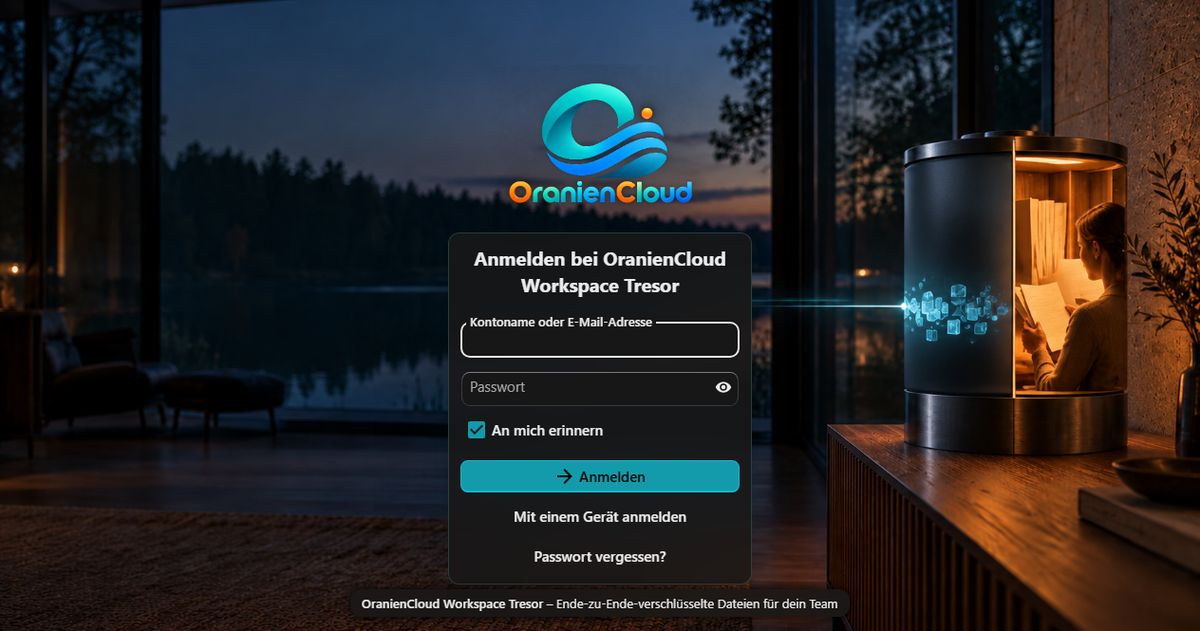
Im Browser erkennen Sie den richtigen Dienst an der Überschrift „Anmelden bei OranienCloud Workspace Tresor“.
Je nach App-Version heißt der Knopf auch „Ende-zu-Ende-Verschlüsselung einrichten“ oder „Set up encryption“. Steht dort, dass die Verschlüsselung auf einem anderen Gerät schon eingerichtet ist, springen Sie zu Neues Gerät.
Die App zeigt Ihnen jetzt 12 Wörter (auch „Passphrase“ oder „Mnemonic“ genannt). Schreiben Sie alle 12 Wörter in der richtigen Reihenfolge auf Papier. Prüfen Sie jedes Wort ein zweites Mal.
Ohne diese 12 Wörter kommen Sie auf einem neuen Computer nicht mehr an die verschlüsselten Dateien. Niemand kann sie wiederherstellen – auch Ihr Firmeninhaber nicht und auch nicht OranienCloud. Bewahren Sie das Papier verschlossen auf, z. B. im Firmensafe. Nicht fotografieren, nicht per E-Mail verschicken.
Sagen Sie der Person, die den verschlüsselten Ordner anlegt, dass Sie mit Teil 1 fertig sind. Erst dann kann sie den Ordner mit Ihnen teilen.
✋ Wird ein verschlüsselter Ordner mit jemandem geteilt, der Teil 1 noch nicht erledigt hat, klappt das Teilen nicht (Meldung „Could not find the public key …“).
Teil 2 · Eine Person, z. B. die Geschäftsleitung
Genau in dieser Reihenfolge: anlegen, verschlüsseln, teilen – erst danach Dateien.
Öffnen Sie im Explorer bzw. Finder Ihren Ordner „Nextcloud“. Legen Sie direkt darin einen neuen Ordner an, z. B. „Personal-vertraulich“ (rechte Maustaste → „Neu“ → „Ordner“). Warten Sie auf den grünen Haken.
Den Ordner nicht im Teamordner „Firma-…“ anlegen. Der Teamordner bleibt ein normaler Ordner. Verschlüsselte Ordner legen Sie in Ihrem eigenen Bereich an und teilen sie gezielt.
Nur leere Ordner lassen sich verschlüsseln. Legen Sie also noch nichts hinein.
Fertig, wenn der Ordner ein Schloss-Symbol zeigt bzw. als verschlüsselt markiert ist. Unterordner, die Sie später darin anlegen, sind automatisch mit verschlüsselt.
biz-2f6934d3ec6f--anna, und wählen Sie sie aus.Aus Datenschutzgründen werden Namen nicht automatisch vorgeschlagen. Den genauen Anmeldenamen sehen Sie in „Firma & Team“. Geteilt werden kann nur mit Personen Ihrer eigenen Firma.
Kopieren oder speichern Sie Ihre vertraulichen Dateien in den Ordner. Die App verschlüsselt jede Datei auf Ihrem Computer, bevor sie hochgeladen wird. Warten Sie auf den grünen Haken.
Im Browser sehen Sie den Ordner zwar, aber nur verschlüsselte, unlesbare Einträge. Das ist richtig so – öffnen können Sie die Dateien nur in der App.
Teil 3 · Die Kolleginnen und Kollegen
Nach kurzer Zeit erscheint der geteilte Ordner im eigenen „Nextcloud“-Ordner der Kollegin – mit Schloss-Symbol. Die Dateien darin werden auf ihrem Computer entschlüsselt und lassen sich ganz normal öffnen.
Öffnen, bearbeiten und speichern Sie die Dateien mit Ihrem gewohnten Programm (z. B. Word oder LibreOffice). Geben Sie eine Datei erst weiter, wenn der Abgleich fertig ist (grüner Haken). Die nächste Person öffnet die Datei erst, wenn die neue Fassung bei ihr angekommen ist.
Im Test kam eine Änderung nach etwa 25 bis 60 Sekunden bei den anderen an. Das ist ein Richtwert, keine Zusage. Ausführlich: Dateien im verschlüsselten Ordner weitergeben.
Arbeiten zwei Personen gleichzeitig an derselben verschlüsselten Datei, entstehen Konfliktkopien. Sprechen Sie sich ab, wer gerade bearbeitet.
Später
Danach sind Ihre verschlüsselten Ordner auf dem neuen Gerät wieder lesbar.
Der Gerätewechsel nutzt dieselbe Technik wie der Privat-Tresor. Testen Sie ihn am besten einmal mit unkritischen Dateien, bevor Sie sich darauf verlassen.
| Meldung / Problem | Ursache | Lösung |
|---|---|---|
| Could not find the public key belonging to the user … | Die Person hat Teil 1 noch nicht erledigt. | Person erledigt Teil 1, danach erneut teilen. |
| Unable to decode the metadata file | Der Ordner wurde geteilt, bevor die Person einen Schlüssel hatte – oder zwei Konten laufen in derselben App. | Neuen Ordner nach Teil 2 anlegen. Jede Person nutzt ihr eigenes Gerät bzw. ihre eigene App. |
| „Verschlüsseln“ fehlt im Menü | Ordner nicht leer oder Teil 1 nicht abgeschlossen. | Teil 1 prüfen, einen neuen leeren Ordner anlegen. |
| Person wird beim Teilen nicht gefunden | Name statt Anmeldename gesucht – oder Person gehört nicht zu Ihrer Firma. | Vollständigen Anmeldenamen aus „Firma & Team“ eingeben. |
| Datei lässt sich im Browser nicht öffnen | Verschlüsselte Dateien sind im Browser nie lesbar. | In der Nextcloud-App auf dem Computer öffnen. |
| Office meldet einen Fehler / „verboten“ | OranienCloud Office öffnet absichtlich keine verschlüsselten Dateien. | Lokal bearbeiten oder Datei in einen normalen Ordner legen, wenn sie nicht vertraulich ist. |
Solange einer Ihrer Computer noch eingerichtet ist, kommen Sie dort weiter an Ihre Dateien. Kopieren Sie sie in diesem Fall rechtzeitig. Ohne eingerichtetes Gerät und ohne die 12 Wörter können wir die Dateien nicht wiederherstellen – auch nicht aus einer Sicherung. Das ist der Preis echter Ende-zu-Ende-Verschlüsselung.
Nein. Jede Person hat ihren eigenen Schlüssel. Weder der Firmeninhaber noch OranienCloud können ihn zurücksetzen oder einsehen.
Sperren Sie den Zugang in „Firma & Team“. Bereits heruntergeladene Kopien auf dessen Geräten lassen sich nicht aus der Ferne löschen.
Nach einem Mitarbeiterwechsel ist der sichere Weg: neuen verschlüsselten Ordner ohne diese Person anlegen, Dateien hineinkopieren, alten Ordner löschen.
Nicht direkt. Legen Sie einen normalen Ordner an und verschieben Sie die Dateien auf Ihrem Computer dorthin. Dann sind sie in diesem Ordner nicht mehr Ende-zu-Ende-verschlüsselt.
Nein. Verschlüsselte Ordner teilen Sie nur mit Personen Ihrer Firma. Öffentliche Freigabe-Links sind für verschlüsselte Ordner nicht vorgesehen.
Die Nextcloud-App für iPhone und Android kann verschlüsselte Ordner ebenfalls öffnen. Auf dem iPhone muss dafür in der App zuerst ein Code (App-Sperre) gesetzt sein. Richten Sie die Verschlüsselung bitte zuerst am Computer ein und geben Sie auf dem Handy dann Ihre 12 Wörter ein.
Nein. Im verschlüsselten Ordner liegen auf dem Server auch die Dateinamen nur verschleiert vor. Sichtbar sind für uns z. B. die Größe und der Zeitpunkt der Änderung.
Fragen? Schreiben Sie uns: info@oraniencloud.de
Stand: 8. November 2026