OranienCloud← Alle Business-AnleitungenStart in Kürze

OranienCloud Business · Geräte verbinden

Ihre Dateien.
Im Explorer und Finder.

Mit der kostenlosen Nextcloud-App erscheinen Ihre Workspace-Dateien als normaler Ordner auf dem Computer. Sie arbeiten mit Ihren gewohnten Programmen, die App gleicht Änderungen automatisch ab.

Bevor Sie beginnen

Sie haben Ihren Anmeldenamen, Ihr Passwort und die Adresse Ihres Workspace (siehe Erste Schritte). Auf dem Computer brauchen Sie Rechte, um Programme zu installieren.

Ca. 10 MinutenWindows · macOSiPhone · Android

Teil 1

Computer verbinden

Gilt für Workspace und Workspace Tresor. Für Workspace Tresor folgt danach die Einrichtung der Verschlüsselung.

1

Nextcloud-App für den Computer installieren

Öffnen Sie nextcloud.com/de/install und laden Sie unter „Desktop“ die Version für Windows oder macOS herunter. Starten Sie die heruntergeladene Datei und folgen Sie der Installation. Starten Sie den Computer neu, wenn Sie dazu aufgefordert werden.

Die App heißt „Nextcloud“ und hat eine blaue Wolke als Symbol. OranienCloud Business basiert auf Nextcloud – deshalb nutzen Sie diese App.

2

Anmelden und Zugriff gewähren

  1. Die Nextcloud-App öffnet sich. Klicken Sie auf „Anmelden“.
  2. Geben Sie die Adresse Ihres Workspace ein und klicken Sie auf „Weiter“.
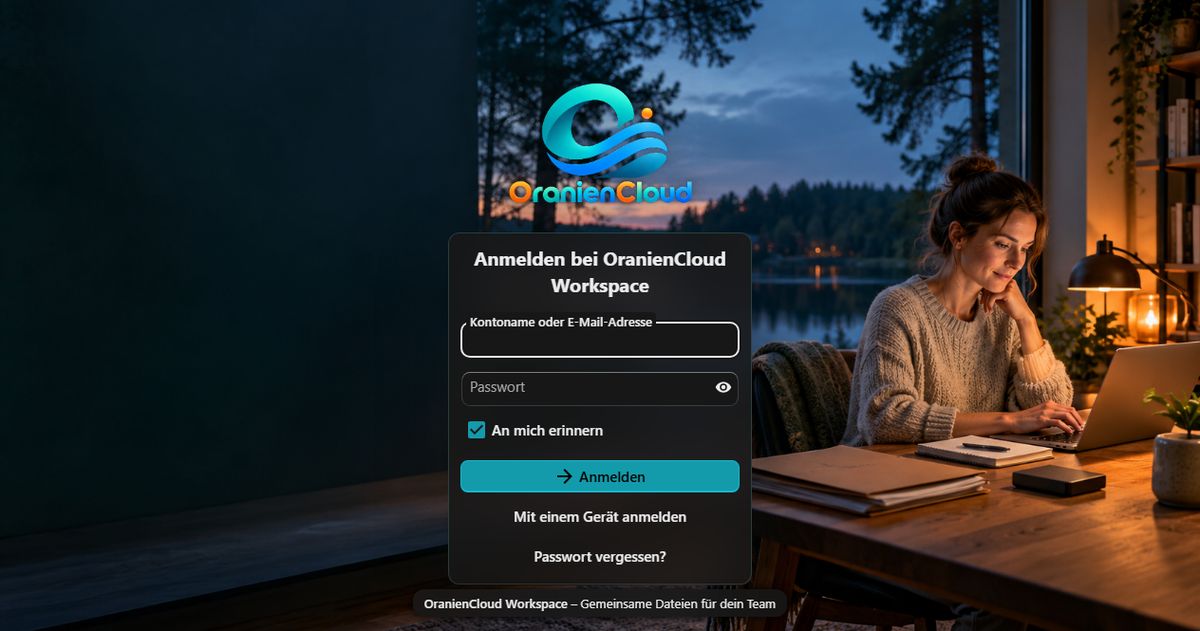
  3. Ihr Browser öffnet sich mit der OranienCloud-Anmeldeseite. Melden Sie sich mit Anmeldename und Passwort an.
  4. Klicken Sie im Browser auf „Zugriff gewähren“. Danach können Sie den Browser schließen.

Je nach App-Version heißen die Knöpfe leicht anders, z. B. „Bei Nextcloud anmelden“ oder „Log in“. Der Ablauf bleibt gleich.

Anmeldung im Browser
Anmeldeseite OranienCloud Workspace, die sich beim Verbinden der App im Browser öffnet
Diese Seite öffnet sich beim Verbinden im Browser
3

Ordner auf dem Computer festlegen

Die App schlägt einen Ordner vor, z. B. C:\Users\Name\Nextcloud oder auf dem Mac ~/Nextcloud. Übernehmen Sie den Vorschlag und klicken Sie auf „Verbinden“ bzw. „Fertig“.

  • Workspace: Bietet die App „Virtuelle Dateien“ an, dürfen Sie das nutzen. Dateien werden dann erst beim Öffnen heruntergeladen und sparen Platz.
  • Workspace Tresor: Wählen Sie „Alle Dateien synchronisieren“ statt virtueller Dateien. So wurde die verschlüsselte Zusammenarbeit geprüft.

Teil 2

Im Ordner arbeiten

4

Dateien öffnen, bearbeiten, speichern

Im Explorer (Windows) bzw. Finder (Mac) finden Sie links den Eintrag „Nextcloud“. Darin liegen Ihre Dateien und der Teamordner „Firma-…“.

Öffnen Sie Dateien wie gewohnt per Doppelklick, z. B. mit Word, Excel oder dem kostenlosen LibreOffice. Speichern genügt – die App lädt die neue Fassung automatisch hoch.

5

Vor dem Weitergeben: Abgleich abwarten

Warten Sie nach dem Speichern auf den grünen Haken, bevor eine Kollegin dieselbe Datei öffnet. Arbeiten zwei Personen gleichzeitig lokal an derselben Datei, legt die App eine Konfliktkopie an – es geht nichts verloren, Sie müssen die Fassungen aber selbst zusammenführen.

Gleichzeitig an einem Dokument schreiben geht im Browser mit OranienCloud Office (optional buchbar, nur für unverschlüsselte Ordner).
Teil 3

Handy und Tablet

6

Nextcloud-App installieren und verbinden

  1. Installieren Sie die App „Nextcloud“ aus dem App Store oder von Google Play.
  2. App öffnen → „Anmelden“ → Adresse Ihres Workspace eingeben → weiter.
  3. Mit Anmeldename und Passwort anmelden und „Zugriff gewähren“ tippen.

Auf dem Handy werden Dateien erst beim Antippen geladen. Sie sehen den Teamordner und können Fotos oder Dokumente hochladen.

Diese Anleitung ist für den Computer geschrieben. Die Handy-Apps funktionieren nach demselben Prinzip; bei Fragen helfen wir Ihnen gern persönlich.

Gut zu wissen

Ich sehe eine Datei mit „conflicted copy“ oder „Konflikt“ im Namen.

Zwei Fassungen wurden gleichzeitig geändert. Öffnen Sie beide, übernehmen Sie die Änderungen in eine Datei und löschen Sie die andere.

Die App meldet „Anmeldung erforderlich“.

Wahrscheinlich wurde Ihr Passwort geändert oder Ihr Zugang gesperrt. Klicken Sie in der App auf „Anmelden“ und melden Sie sich neu an. Klappt das nicht, wenden Sie sich an Ihren Firmeninhaber.

Kann ich Workspace und Workspace Tresor in einer App nutzen?

Ja, die Nextcloud-App kann mehrere Konten verwalten. Pro Person bitte aber nur das eigene Konto verwenden – nie zwei Personen in derselben App auf einem Gerät.

Wie entferne ich ein Gerät?

Im Browser: Profilbild → „Persönliche Einstellungen“ → „Sicherheit“. Unter „Geräte & Sitzungen“ können Sie ein Gerät abmelden.

Fragen? Schreiben Sie uns: info@oraniencloud.de

Stand: 8. November 2026

← Kundengruppe wechseln