OranienCloud← Alle Business-AnleitungenStart in Kürze

Optional · OranienCloud Office

Gemeinsam schreiben.
Direkt im Browser.

Mit OranienCloud Office öffnen und bearbeiten Sie Dokumente, Tabellen und Präsentationen im Browser – auch zu mehreren gleichzeitig. Ohne installiertes Office-Programm.

Bevor Sie beginnen

Ihre Firma hat OranienCloud Office gebucht (gilt für alle Mitglieder). Die Datei liegt in einem normalen, unverschlüsselten Ordner, z. B. im Teamordner „Firma-…“. Sie nutzen einen aktuellen Browser am Computer.

Ca. 5 MinutenWord DOCX · Excel XLSX · PowerPoint PPTXWorkspace & Workspace Tresor
1

Prüfen, ob Office gebucht ist

Klicken Sie oben auf „Firma & Team“. In der grauen Zeile steht „OranienCloud Office gebucht“ oder „… nicht gebucht“.

Ist Office nicht gebucht, öffnen Sie Dateien wie gewohnt mit den Programmen auf Ihrem Computer (siehe Workspace auf Computer und Handy). Office buchen: info@oraniencloud.de.

2

Dokument öffnen

Klicken Sie oben links auf „Dateien“, öffnen Sie den Teamordner und klicken Sie auf eine Datei mit der Endung .docx, .xlsx oder .pptx. Der Editor öffnet sich direkt im Browser.

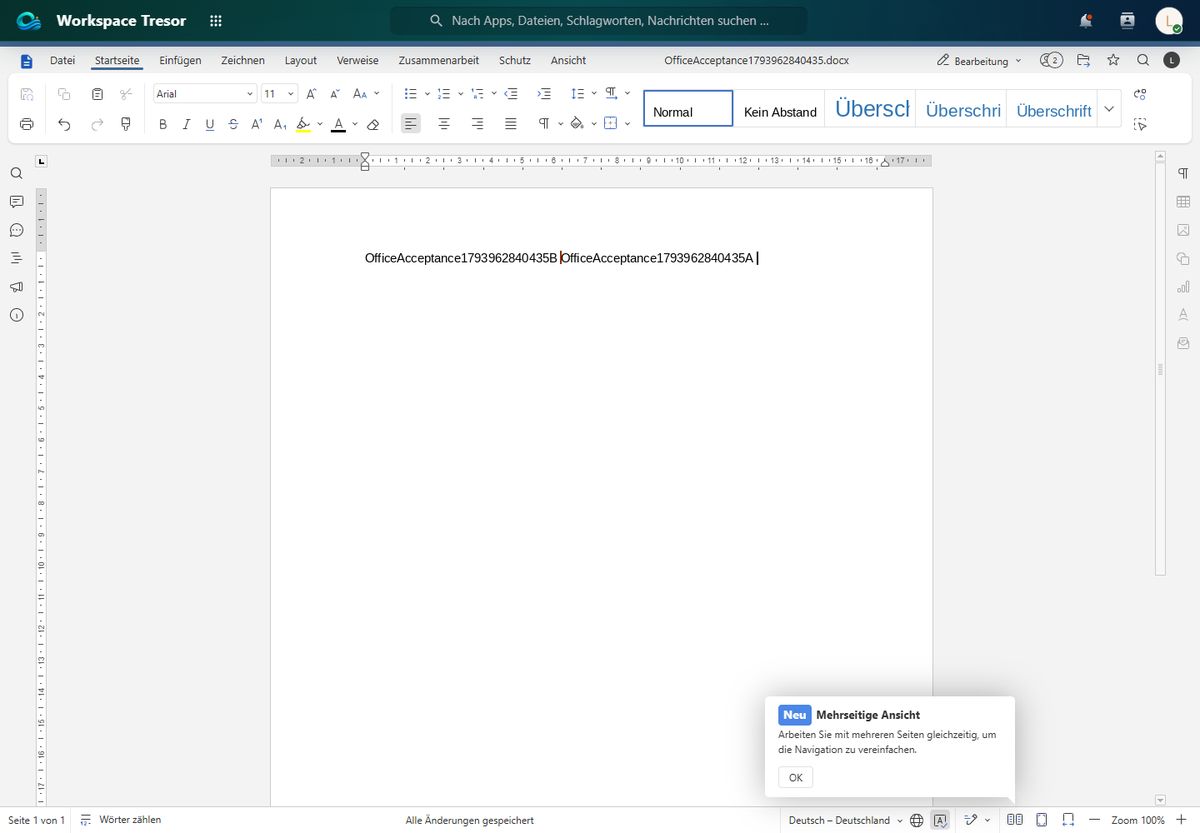
Oben sehen Sie die gewohnten Menüs wie „Startseite“, „Einfügen“ und „Layout“.

OranienCloud Office
Ein Textdokument im Browser-Editor von OranienCloud Office mit Menüleiste und dem Hinweis Alle Änderungen gespeichert
Testdokument aus der Office-Abnahme: zwei Personen haben gleichzeitig geschrieben
3

Neues Dokument anlegen

Klicken Sie im Ordner oben auf „+ Neu“ und wählen Sie, ob Sie ein Dokument, eine Tabelle oder eine Präsentation anlegen möchten. Geben Sie einen Namen ein – das neue Dokument öffnet sich im Editor.

4

Gemeinsam bearbeiten

Öffnen Kolleginnen und Kollegen dieselbe Datei, sehen Sie oben rechts, wie viele Personen gerade im Dokument sind. Änderungen der anderen erscheinen nach kurzer Zeit auch bei Ihnen.

Über „Zusammenarbeit“ können Sie Kommentare hinterlassen.

5

Speichern und schließen

Sie müssen nicht selbst speichern. Unten im Fenster steht „Alle Änderungen gespeichert“, sobald alles gesichert ist. Danach können Sie den Tab schließen.

Als PDF: „Datei“ → „Herunterladen als“ → PDF.

Wer die Datei über die Nextcloud-App auf dem Computer synchronisiert, bekommt die gespeicherte Fassung automatisch.
Gut zu wissen

Warum öffnet Office meine Datei im verschlüsselten Ordner nicht?

Absichtlich: Verschlüsselte Dateien in Workspace Tresor werden nie an den Office-Dienst übergeben, sonst wären sie auf dem Server lesbar. Bearbeiten Sie sie lokal auf Ihrem Computer – siehe Dateien im verschlüsselten Ordner weitergeben.

Welche Dateien funktionieren?

Geprüft sind Word (DOCX), Excel (XLSX) und PowerPoint (PPTX) – auch längere Texte, Tabellen mit Formeln, Präsentationen und der PDF-Export. Sehr komplexe Dateien mit Makros, Add-ins oder besonderen Schriften können anders aussehen als in Microsoft Office.

Gibt es eine Vorschau ohne Office?

Ohne gebuchtes Office erzeugt der Workspace keine Office-Vorschaubilder. Die Dateien selbst bleiben vollständig nutzbar – öffnen Sie sie mit den Programmen auf Ihrem Computer.

Kann ich Office nur für einzelne Mitarbeitende buchen?

Nein. Office gilt immer für die ganze Firma.

Geht Office auch auf dem Handy?

Office ist für die Arbeit im Browser am Computer gemacht. Auf Handy und Tablet öffnen Sie Dokumente am besten in der jeweiligen App.

Fragen? Schreiben Sie uns: info@oraniencloud.de

Stand: 8. November 2026

← Kundengruppe wechseln