OranienCloud← Alle Business-AnleitungenStart in Kürze

OranienCloud Business · Firma & Team

Ihr Team.
Eigene Konten für alle.

So legen Sie als Firmeninhaber Teammitglieder an, geben ihnen sicher ihre Zugangsdaten und sperren einen Zugang, wenn jemand die Firma verlässt.

Bevor Sie beginnen

Sie sind als Firmeninhaber angemeldet (siehe Erste Schritte). Halten Sie für jede neue Person einen Benutzernamen bereit, z. B. den Vornamen, und denken Sie sich ein erstes Passwort mit mindestens 12 Zeichen aus.

Ca. 3 Minuten pro PersonNur FirmeninhaberWorkspace & Workspace Tresor

Teil 1

Mitglied anlegen

1

„Firma & Team“ öffnen und freie Plätze prüfen

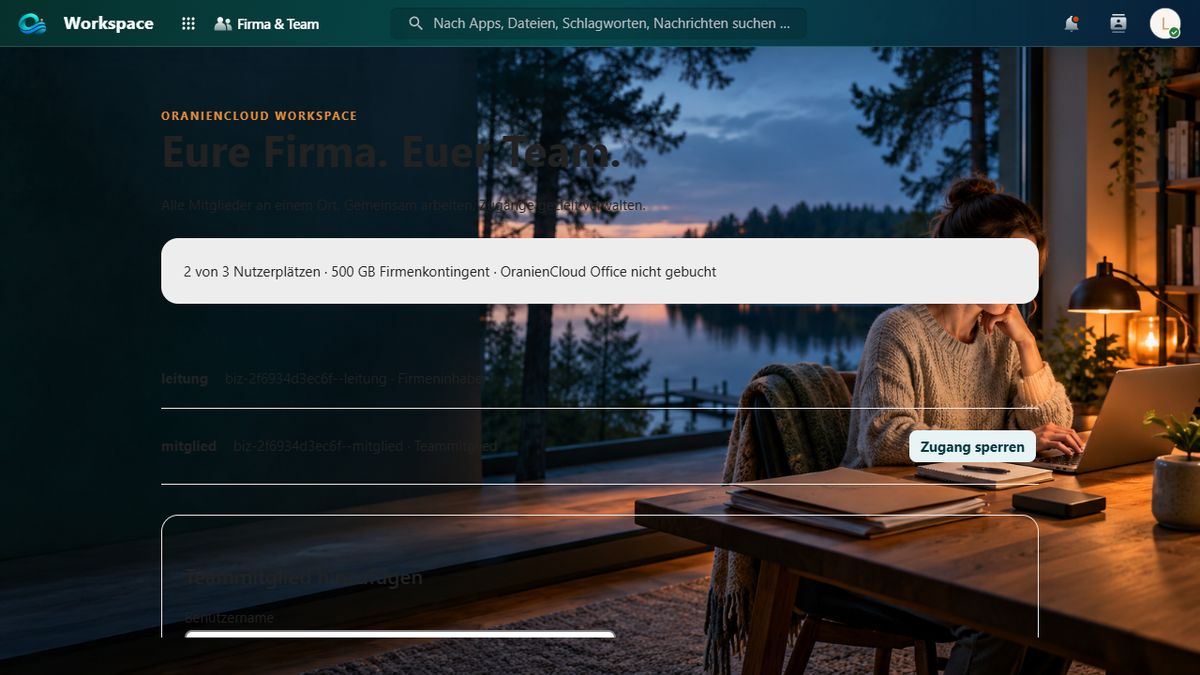
Klicken Sie oben in der Leiste auf „Firma & Team“. In der grauen Zeile steht, wie viele Plätze belegt sind, zum Beispiel „2 von 3 Nutzerplätzen“. Sie selbst zählen mit.

Steht dort z. B. „3 von 3“, ist kein Platz mehr frei. Ein gesperrtes Mitglied belegt keinen Platz mehr. Für zusätzliche Plätze schreiben Sie uns an info@oraniencloud.de.
Firma & Team
Firma und Team: 2 von 3 Nutzerplätzen, Mitgliederliste mit Schaltfläche Zugang sperren
Oben die Platzübersicht, darunter die Mitglieder
2

Formular „Teammitglied hinzufügen“ ausfüllen

Scrollen Sie nach unten bis „Teammitglied hinzufügen“:

  • Benutzername: nur Kleinbuchstaben, Ziffern und Bindestrich, z. B. anna oder anna-schmidt. Keine Umlaute, kein Leerzeichen, nicht mit Bindestrich beginnen oder enden.
  • Anzeigename: so erscheint die Person für alle, z. B. „Anna Schmidt“.
  • Erstes Passwort: mindestens 12 Zeichen.

Klicken Sie auf „Mitglied anlegen“.

3

Den Anmeldenamen notieren

Über der Liste erscheint die Meldung „Mitglied angelegt. Anmeldename: …“. Die neue Person steht jetzt als „Teammitglied“ in der Liste.

Notieren Sie den vollständigen Anmeldenamen, z. B. biz-2f6934d3ec6f--anna. Nur damit kann sich die Person anmelden – der kurze Benutzername allein reicht nicht.

Teil 2

Zugangsdaten sicher weitergeben

Die Zugangsdaten geben Sie Ihrem Teammitglied selbst weiter, zum Beispiel persönlich oder per Telefon.

4

Auf zwei getrennten Wegen weitergeben

Die neue Person braucht drei Angaben: die Adresse Ihres Workspace, ihren Anmeldenamen und das erste Passwort.

  1. Adresse und Anmeldenamen schicken Sie z. B. per E-Mail.
  2. Das Passwort sagen Sie persönlich oder am Telefon – nie in derselben Nachricht.

Schreiben Sie das Passwort nicht in eine E-Mail oder einen Chat. Bitten Sie die Person, es nach der ersten Anmeldung sofort zu ändern.

5

Das macht die neue Person

  1. Im Browser anmelden und eigenes Passwort festlegen: Erste Schritte, Schritt 2.
  2. Computer und Handy verbinden: Workspace auf Computer und Handy.
  3. Nur Workspace Tresor: die Verschlüsselung einrichten und ihre eigenen 12 Wörter aufschreiben – bevor jemand einen verschlüsselten Ordner mit ihr teilt.

Den Teamordner „Firma-…“ sieht die neue Person sofort. Einzelne Dateien oder Ordner außerhalb des Teamordners teilen Sie gezielt mit ihr: Datei anklicken → Teilen-Symbol → vollständigen Anmeldenamen eingeben.

Teil 3

Zugang sperren

Zum Beispiel, wenn jemand die Firma verlässt oder ein Gerät verloren hat.

6

„Zugang sperren“ klicken und bestätigen

Klicken Sie in „Firma & Team“ neben der Person auf „Zugang sperren“. Bestätigen Sie die Frage „Zugang für … sperren? Die Dateien bleiben erhalten.“ mit „OK“.

Danach steht bei der Person „Gesperrt“. Was dabei passiert:

  • Die Person kann sich nicht mehr anmelden.
  • Laufende Anmeldungen, App-Passwörter und verbundene Geräte werden abgemeldet.
  • Ihre Dateien bleiben erhalten.
  • Der Nutzerplatz wird frei.

Wichtig beim Sperren

Dateien, die die Person bereits auf ihren eigenen Computer oder ihr Handy heruntergeladen hat, kann niemand aus der Ferne löschen. Klären Sie die Rückgabe von Firmengeräten und Kopien direkt mit der Person.

Ihr eigenes Konto als Firmeninhaber können Sie nicht sperren – das ist ein Schutz, damit sich niemand versehentlich aussperrt.

Workspace Tresor: Scheidet eine Person aus, ist der sichere Weg: einen neuen verschlüsselten Ordner ohne diese Person anlegen, die Dateien lokal hineinkopieren und den alten Ordner danach löschen. Schreiben Sie uns, wir helfen gern.

Gut zu wissen

WunschHeuteSo geht es vorerst
Gesperrten Zugang wieder freischaltennicht in „Firma & Team“Schreiben Sie uns an info@oraniencloud.de.
Mitglied endgültig entfernennicht in „Firma & Team“Zunächst sperren, dann bei uns melden.
Passwort eines Mitglieds zurücksetzennicht in „Firma & Team“Schreiben Sie uns; wir prüfen die Anfrage persönlich.
Einladung per E-Mailin VorbereitungZugangsdaten selbst weitergeben (Teil 2).
Weitere Administratoren, Rollennoch nicht vorhandenNur der Firmeninhaber verwaltet das Team.
„Nur lesen“ im Teamordner für einzelne Personennoch nicht vorhandenIm Teamordner dürfen alle lesen, ändern und löschen. Vertrauliches außerhalb ablegen und gezielt teilen.
Freigabe-Links für Externederzeit abgeschaltetGeteilt wird nur mit Personen Ihrer Firma.
Firmeninhaber wechselnnoch nicht vorhandenBitte sprechen Sie uns an.

Fragen? Schreiben Sie uns: info@oraniencloud.de

Stand: 8. November 2026

← Kundengruppe wechseln