Diese Anleitung ist für die Person, die OranienCloud Business für die Firma gebucht hat – den Firmeninhaber. Sie gilt für Workspace und Workspace Tresor.
Bevor Sie beginnen
Sie brauchen Ihren Anmeldenamen, Ihr erstes Passwort und die Adresse Ihres Workspace. Dazu einen Computer mit aktuellem Browser (Firefox, Chrome, Edge oder Safari). Planen Sie etwa 10 Minuten ein.
Ca. 10 MinutenAm ComputerWorkspace & Workspace Tresor
Start in Kürze: Ihre Zugangsadresse und Ihre Zugangsdaten erhalten Sie zum Start persönlich von uns.
1
Im Browser anmelden
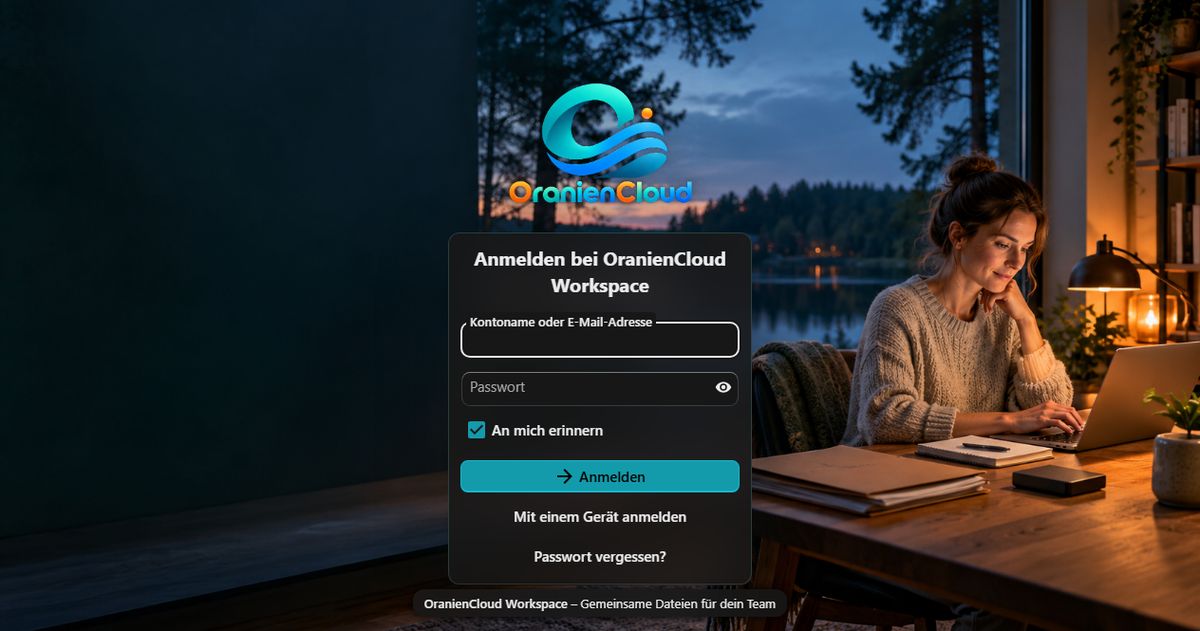
Öffnen Sie die Adresse Ihres Workspace im Browser. Es erscheint die Anmeldeseite „Anmelden bei OranienCloud Workspace“ bzw. „… Workspace Tresor“.
Tragen Sie bei „Kontoname oder E-Mail-Adresse“ Ihren vollständigen Anmeldenamen ein, darunter Ihr Passwort. Klicken Sie auf „Anmelden“.
Ihr Anmeldename besteht aus Ihrer Firmenkennung, zwei Bindestrichen und Ihrem Namen, zum Beispiel biz-2f6934d3ec6f--leitung. Alles kleingeschrieben, ohne Leerzeichen.
Anmeldeseite Workspace
So sieht die Anmeldeseite aus
2
Eigenes Passwort festlegen
Ersetzen Sie das erste Passwort gleich durch Ihr eigenes:
Oben rechts auf Ihr Profilbild (Kreis mit Anfangsbuchstaben) klicken.
„Persönliche Einstellungen“ wählen.
Links auf „Sicherheit“ klicken.
Bei „Passwort“ das aktuelle und das neue Passwort eintragen und „Passwort ändern“ klicken.
Wählen Sie ein langes Passwort, das Sie sonst nirgends verwenden, und speichern Sie es in einem Passwort-Manager. Geben Sie es niemals per Chat oder E-Mail weiter.
Persönliche Einstellungen › Sicherheit
Aktuelles Passwort••••••••••••
Neues Passwort••••••••••••••••
Passwort ändern
Vereinfachte Darstellung
3
„Firma & Team“ öffnen
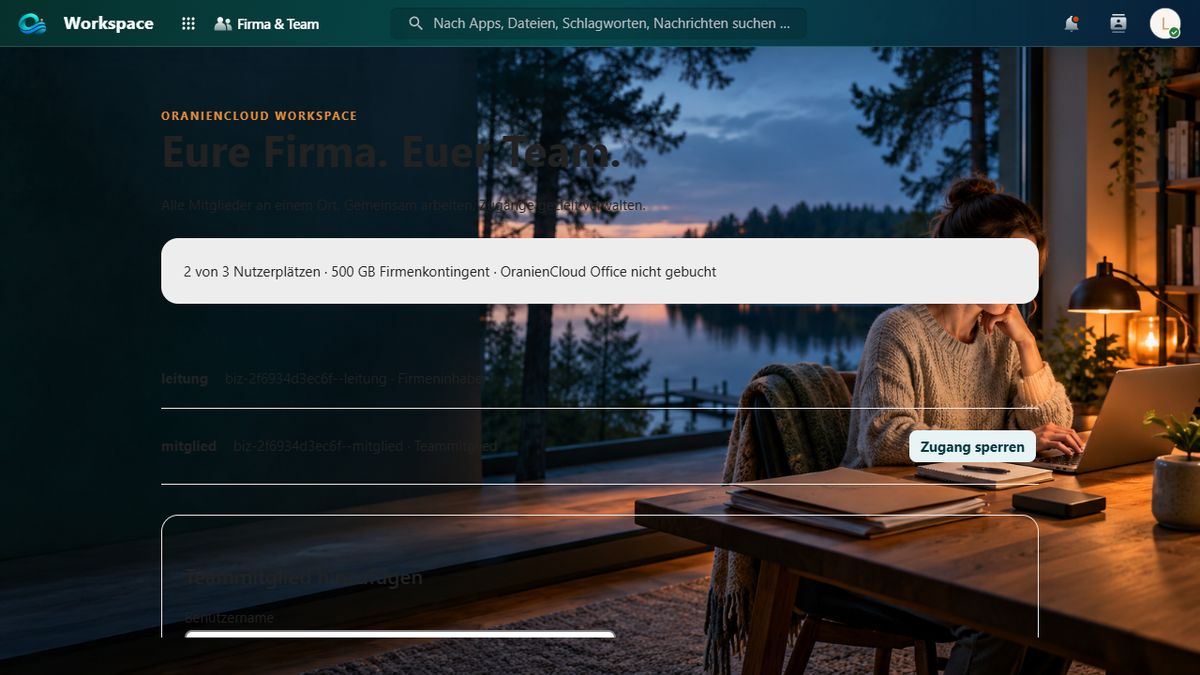
Klicken Sie oben in der Leiste auf „Firma & Team“. Dort sehen Sie auf einen Blick:
wie viele Nutzerplätze belegt sind, z. B. „2 von 3 Nutzerplätzen“ (Sie selbst zählen mit),
Ihr Firmenkontingent an Speicher,
ob OranienCloud Office gebucht ist,
alle Mitglieder Ihrer Firma. Bei Ihnen steht „Firmeninhaber“.
Nur der Firmeninhaber kann hier Mitglieder anlegen und sperren. Teammitglieder sehen nur die Liste.
Firma & Team
Testfirma mit Inhaber „leitung“ und einem Mitglied
4
Den Teamordner finden
Klicken Sie oben links auf das Ordner-Symbol „Dateien“. Dort liegt Ihr gemeinsamer Teamordner. Er heißt „Firma-“ plus Ihre Firmenkennung, zum Beispiel Firma-biz-2f6934d3ec6f.
Alles im Teamordner sehen alle Mitglieder Ihrer Firma – sie dürfen dort Dateien öffnen, ändern und löschen. Dateien außerhalb des Teamordners sieht nur die jeweilige Person selbst, solange sie sie nicht gezielt teilt.
Abgestufte Rechte innerhalb des Teamordners (z. B. „nur lesen“ für einzelne Personen) sind noch nicht eingerichtet.
Bin ich als Firmeninhaber Administrator der ganzen Cloud?
Nein. Sie verwalten nur Ihre eigene Firma: Mitglieder anlegen und sperren. Sie sehen keine anderen Firmen, und andere Firmen sehen Ihre Firma nicht.
Ich habe mein Passwort vergessen.
Business-Konten haben derzeit keine hinterlegte E-Mail-Adresse, deshalb funktioniert „Passwort vergessen?“ auf der Anmeldeseite noch nicht zuverlässig. Schreiben Sie uns an info@oraniencloud.de. Wir prüfen Ihre Identität persönlich, bevor wir helfen.
Gibt es eine Zwei-Faktor-Anmeldung?
Zum Start ist ein zweiter Nachweis (2FA) für Workspace und Workspace Tresor verbindlich. Die Einrichtung ergänzen wir dann hier Schritt für Schritt.
Was ist „Mit einem Gerät anmelden“?
Das ist eine Anmeldung mit Passkey bzw. Sicherheitsschlüssel. Für Business ist sie noch nicht als Standardweg beschrieben. Nutzen Sie bitte Anmeldename und Passwort.
Wie viel Speicher habe ich?
Das Firmenkontingent steht in „Firma & Team“. Der Speicher des Teamordners ist darauf begrenzt.